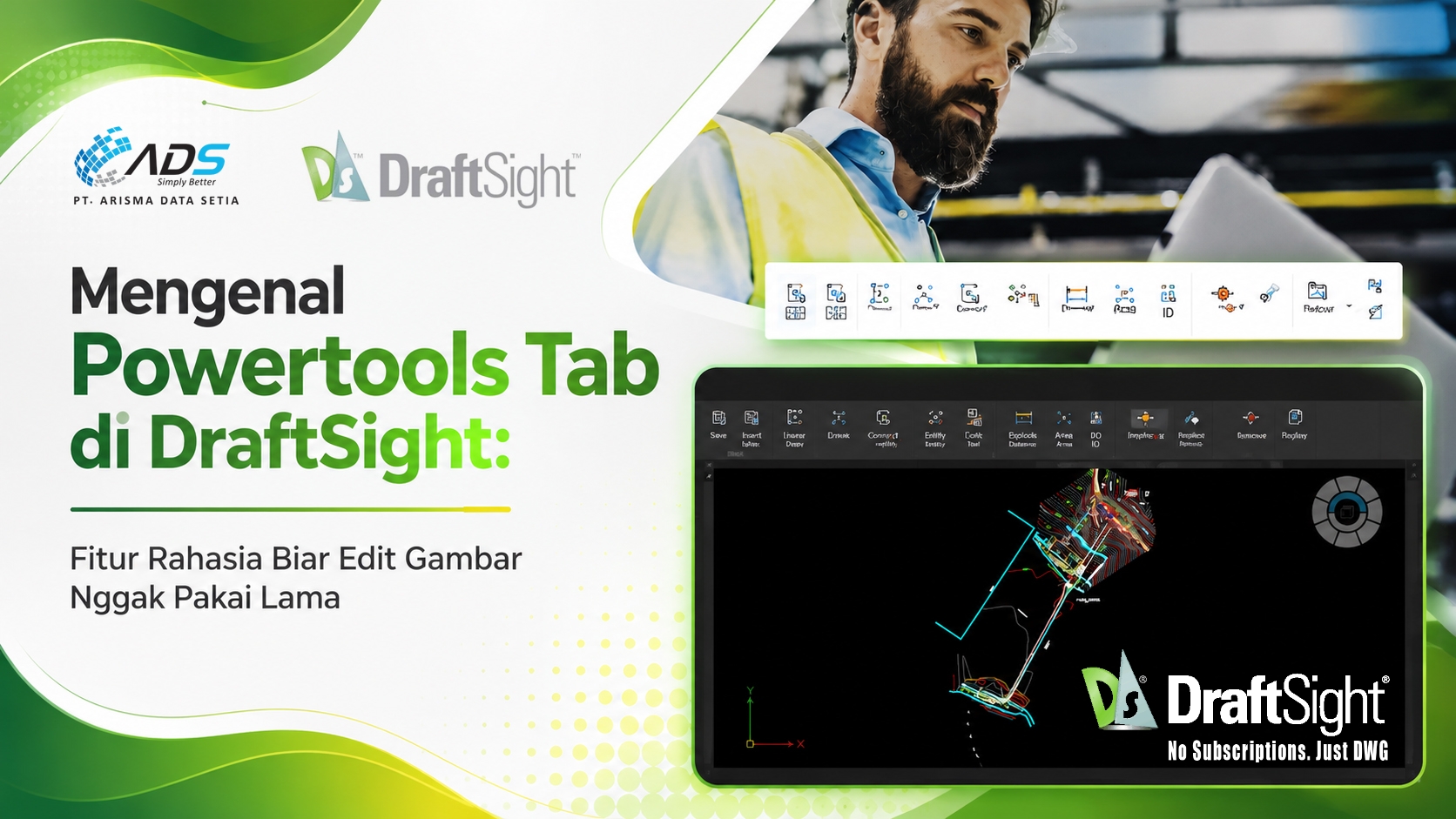
Bagi siapa saja yang sering membuat gambar teknis 2D (drafting), Anda pasti tahu kalau pekerjaan tersulit itu sebenarnya bukan saat membuat gambar dari nol. Bagian yang paling menyita waktu dan bikin lelah justru saat proses revisi, bersih-bersih file (cleanup), dan mengedit detail-detail kecil setelah gambar utama selesai.
Untuk memotong semua keribetan itu, DraftSight menghadirkan menu khusus bernama Powertools Tab.
Bayangkan menu ini seperti kotak perkakas ajaib. Semua alat bantu untuk mengedit teks otomatis, merapikan balok komponen (block), hingga membersihkan file rusak dikumpulkan dalam satu tempat agar Anda tidak perlu lagi mencari-cari tombol di menu yang dalam.
Berikut adalah beberapa fitur andalan di dalam Powertools Tab yang akan membuat kerja Anda jauh lebih cepat:
1. Urus Teks Massal Tanpa Takut Berantakan
Menulis catatan atau penomoran revisi satu per satu di gambar kerja sangatlah melelahkan. Di dalam Powertools, ada alat penomoran otomatis yang bisa langsung memberikan nomor berurutan pada banyak teks sekaligus.
Selain itu, jika Anda ingin mengubah posisi teks (rata kiri, tengah, atau kanan), teks tersebut akan tetap diam di posisinya (anchored) tanpa bergeser berantakan. Anda juga bisa memberikan efek “topeng” (masking) di latar belakang teks agar tulisan tetap terbaca jelas meskipun menimpa garis-garis gambar yang padat.
2. Mengedit Komponen (Block) Jadi Super Praktis
Jika gambar Anda dipenuhi oleh simbol atau komponen berulang yang disebut Block, mengeditnya satu per satu bisa memakan waktu seharian. Lewat Powertools, Anda bisa langsung mengambil atau menyalin elemen kecil dari dalam sebuah kelompok block tanpa perlu repot-repot membuka menu edit khusus (Block Editor). Anda juga bisa langsung mengganti satu jenis simbol dengan simbol baru secara massal, serta menghitung jumlah komponen tersebut secara otomatis untuk laporan belanja material.
3. Fitur “Flatten”: Solusi Gambar Error yang Suka Melayang
Pernahkah Anda menerima file dari orang lain yang saat dilihat dari atas tampak normal, tapi ternyata garis-garisnya berantakan karena berada di ketinggian (bidang 3D) yang berbeda? Masalah menyebalkan ini bisa diselesaikan secara instan menggunakan tombol Flatten. Tombol ini akan memaksa semua garis melayang tersebut kembali turun ke satu bidang datar yang sama tanpa merusak gambar aslinya.
4. Merapikan Kertas Cetak (Paper Space) dalam Sekali Klik
Saat tiba waktunya mengatur tata letak gambar di kertas sebelum dicetak (Paper Space), mencocokkan skala dan meluruskan posisi gambar di dalam kotak (viewport) sering kali membutuhkan ketelitian ekstra. Fitur ini membantu Anda menyelaraskan, memutar, dan menyamakan skala gambar antar kotak cetakan secara otomatis hanya dengan menentukan titik acuan sederhana.
Jika dilihat satu per satu, fitur-fitur di dalam Powertools Tab ini mungkin terasa seperti alat bantu kecil. Namun, ketika semua alat otomatis ini digabungkan, mereka sukses membuang semua pekerjaan manual yang repetitif dan membosankan. Hasilnya? Proyek gambar Anda bisa selesai jauh lebih cepat dan Anda bisa beralih ke pekerjaan penting lainnya!
Apabila Anda ingin mencoba langsung menggunakan DraftSight 2026, Anda bisa download pada link berikut ini (Download DraftSight 2026 ) .
Untuk informasi lebih lanjut mengenai harga terbaik DraftSight 2026, Anda bisa chat WA di nomor 0813 5000 4156 https://wa.me/message/BGM2OOKP3Z3KG1 atau email ke info.solidworks@arismadata.com .
No responses yet